

이녁 하늘 아래
Advanced Renamer(文件重命名工具) v4.23 다국어 지원 휴대용 버전 본문
Advanced Renamer(文件重命名工具) v4.23 다국어 지원 휴대용 버전
Advanced Renamer는 대량의 파일을 효율적으로 관리해야 하는 사용자를 위해 설계된 전문적인 일괄 파일 및 폴더 이름 변경 도구입니다. 다양한 이름 변경 방법을 지원하며, 사용자의 특정 요구 사항에 따라 규칙을 사용자 지정할 수 있어 파일 이름을 정밀하게 제어할 수 있습니다. Windows 운영 체제에서 사용 가능하며 직관적인 그래픽 사용자 인터페이스를 제공하여 컴퓨터 초보자도 쉽게 사용할 수 있습니다.
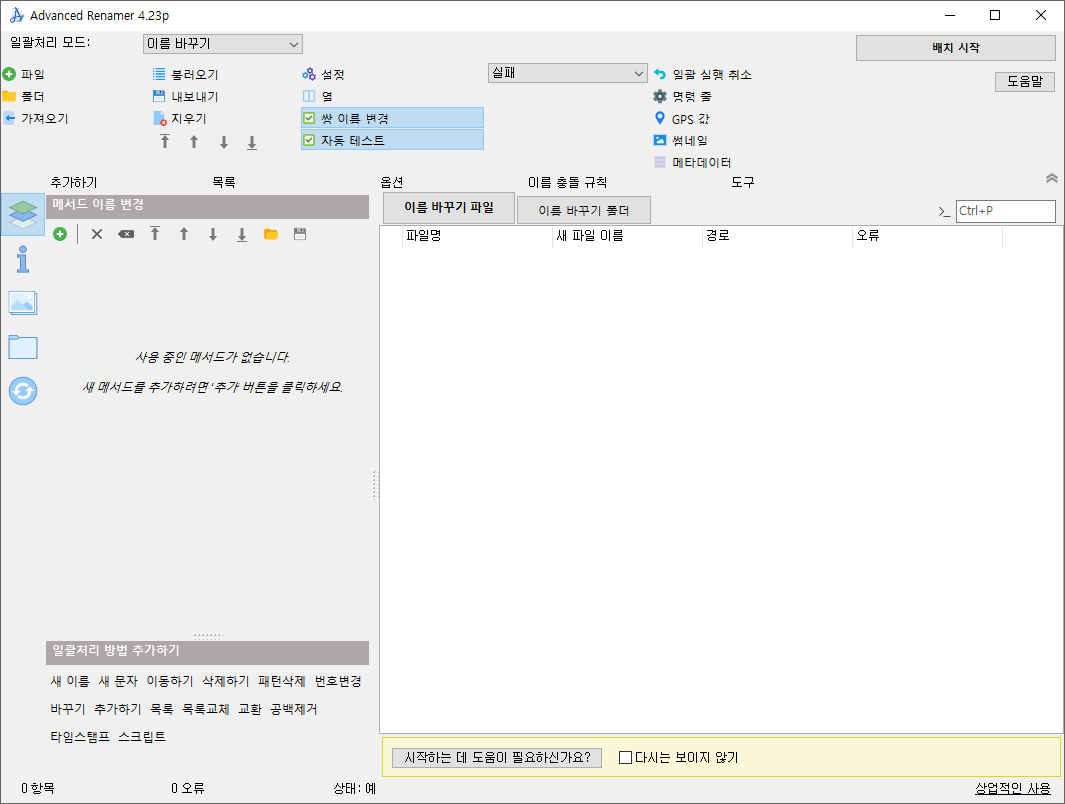
소프트웨어 기능
1. 일괄 이름 변경: 여러 파일이나 폴더의 이름을 빠르고 쉽게 변경하여 시간과 노력을 절약할 수 있습니다.
2. 다양한 이름 지정 방식: 접두사/접미사 추가, 특정 문자 삭제, 문자 바꾸기, 파일 확장자 변경 등 다양한 이름 지정 방식과 규칙을 제공하여 필요에 따라 유연하게 선택할 수 있습니다.
3. 미리보기 기능: 파일 이름 미리보기를 지원하여 이름 변경 작업을 수행하기 전에 변경된 파일 이름을 미리 보고 오류를 방지할 수 있습니다.
4. 사용자 지정 규칙: 개인적인 필요에 따라 이름 지정 규칙을 사용자 지정할 수 있어 다양한 이름 변경 요구 사항을 유연하게 충족할 수 있습니다.
5. 메타데이터 활용: 파일 메타데이터(날짜, 시간, 크기 등)를 사용하여 이름 변경 규칙을 만들 수 있어 편리하고 신속하게 작업할 수 있습니다.
6. 일괄 작업: 파일과 폴더를 일괄적으로 추가 및 삭제하여 편리하게 관리할 수 있습니다.
소프트웨어 특징
사용 편의성: Advanced Renamer는 직관적인 사용자 인터페이스를 제공하여 전문가가 아닌 사용자도 쉽게 사용할 수 있습니다. 또한 자세한 설명서와 튜토리얼을 제공하여 사용자가 빠르게 사용법을 익힐 수 있도록 지원합니다.
유연성: 다양한 이름 지정 체계와 메타데이터 지원을 통해 사용자는 필요에 따라 이름 변경 전략을 맞춤 설정할 수 있습니다.
보안: 데이터 손실을 방지하기 위해 이름 변경 과정 중 원본 파일의 백업을 유지합니다. 실행 취소 기능은 작업 보안을 더욱 강화합니다.
다국어 지원: 영어 외에도 중국어 간체를 포함한 여러 언어를 지원하여 다양한 지역의 사용자가 편리하게 사용할 수 있습니다.
업데이트 로그
Advanced Renamer - 버전 기록
https://www.advancedrenamer.com/whatsnew_v4
다운로드 주소
Advanced Renamer (파일 이름 변경 도구) v4.23 다국어 지원 휴대용 버전 (업데이트 확인 기능 비활성화)
첨부 파일 :
시작하기(Getting started)
Advanced Renamer 사용 시작하기
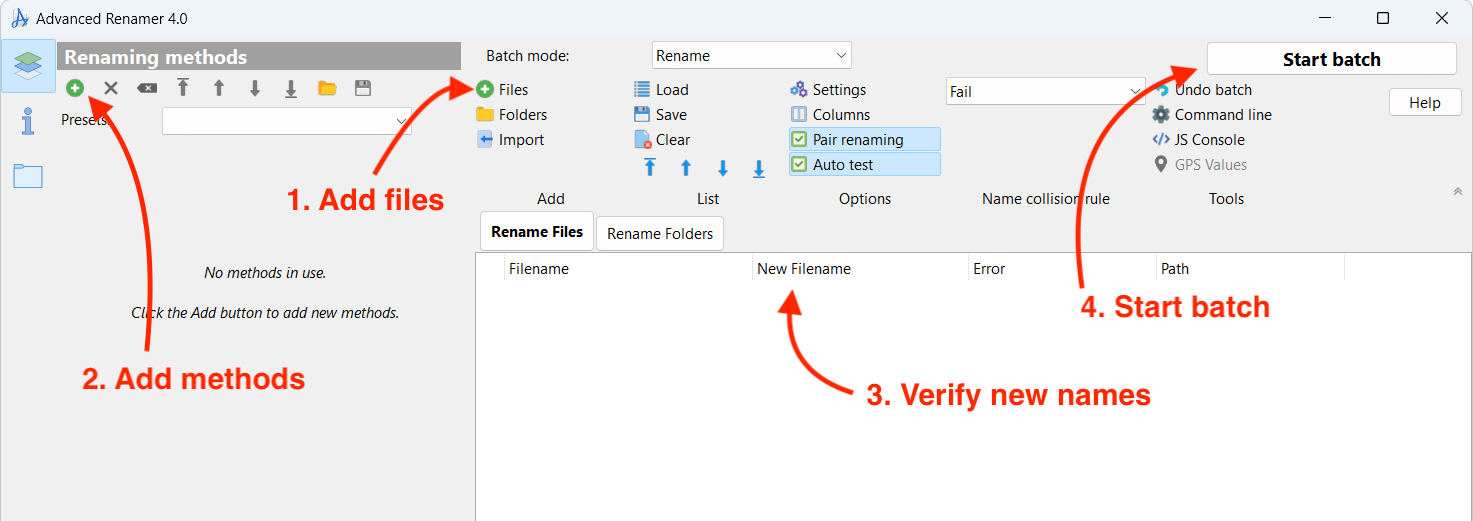

다음은 Advanced Renamer에서 파일 이름을 변경하는 방법을 소개하는 간단한 단계입니다.
1단계: 파일 추가
먼저 이름을 변경할 파일을 추가해야 합니다. 스크린샷에서 강조 표시된 ‘추가(Add)’ 버튼을 클릭하거나, Windows 탐색기에서 Advanced Renamer로 파일을 드래그 앤 드롭하여 추가할 수 있습니다.
폴더를 추가하면 해당 폴더에 포함된 모든 파일이 목록에 추가됩니다.
참고: Advanced Renamer를 사용하여 폴더 이름도 변경할 수 있습니다. 폴더 이름을 변경하려면 항목 목록 상단의 “폴더 이름 변경” 탭을 클릭하세요.
2단계: 메서드 추가
메서드는 일괄 이름 변경에 사용할 규칙을 정의하는 데 사용됩니다. 창 왼쪽에 있는 ‘추가’ 버튼을 클릭하여 메서드를 추가할 수 있습니다.
파일 이름을 변경하려는 방식에 따라 다양한 메서드가 있습니다. 각 메서드에 대한 자세한 내용은 ‘메서드’ 섹션에서 확인할 수 있습니다.
메서드 패널 하단의 도구 모음에서 메서드 이름을 클릭하여 메서드를 추가할 수도 있습니다.
3단계: 새 이름 확인
파일이 추가되고 메서드 설정이 완료되면 “새 파일 이름” 열에서 새 이름을 확인할 수 있습니다. 실제로 파일 이름을 변경하기 전에 항상 일괄 처리 결과를 확인하는 것이 좋습니다. 표시된 결과가 만족스럽지 않다면, 원하는 결과를 얻을 수 있도록 방법의 구성을 업데이트할 수 있습니다. 새 이름 열은 자동으로 업데이트됩니다.
4단계: 일괄 처리 시작
준비가 되면 창 상단의 ‘일괄 처리 시작’ 버튼을 클릭하여 파일 이름을 일괄 변경할 수 있습니다. 새 창이 나타나면 ‘시작’ 버튼을 클릭하여 일괄 처리를 시작할 수 있습니다.
F9 키보드 단축키를 사용하여 일괄 처리를 시작할 수도 있습니다.
일괄 처리를 시작하기 전에 놓친 오류가 있는 경우, ‘실행 취소’ 창을 사용하여 전체 일괄 처리를 되돌릴 수 있습니다.
이 외에도 어떤 기능이 있을까요?
'소프트웨어' 카테고리의 다른 글
| zRenamer (일괄 파일 이름 변경 도구) v2.1.0 한국어 버전 (녹색 버전) (0) | 2026.06.18 |
|---|---|
| DefenderUI(마이크로소프트 안티바이러스 소프트웨어 인터페이스 관리 도구) Free v2.10 (0) | 2026.06.16 |
| Drive SnapShot 1.51.0.1742 - 디스크 백업/복원 도구 (0) | 2026.05.28 |
| Notepad++ 8.9.6.1 - 텍스트 편집기 (0) | 2026.05.28 |
| ExamDiff Pro 17.0.1 / 파일 및 디렉터리 비교 도구 (3) | 2026.05.26 |


